Gate 取引所の登録方法を画面付きで解説
GATE 登録ガイド · 2026年10月時点
Gate 取引所の登録を、
画面のとおりに進めましょう
国の設定から、登録完了の確認まで。
入力欄を埋める場面ごとに、実際の画面を載せました。
はじめて取引所に登録しようとすると、手が止まる瞬間があります。国は何を選べばいいのか。認証コードはどこに入れるのか。この記事は、その疑問に画面ひとつひとつで答えます。
Gate の登録画面を開き、国の設定、メールアドレスの入力、認証コード、パスワード、登録完了の確認まで実際に進めながらキャプチャしました。画面に表示されている英語の名称もそのまま併記してあるので、画面を横に開いて、見ながら進めてください。
登録画面を開く
下のリンクから Gate の登録画面を開きます。
登録画面はWelcome to Gateというタイトルで始まります。続く2〜3番のステップで、言語と国を確認します。
言語と地域を確認する
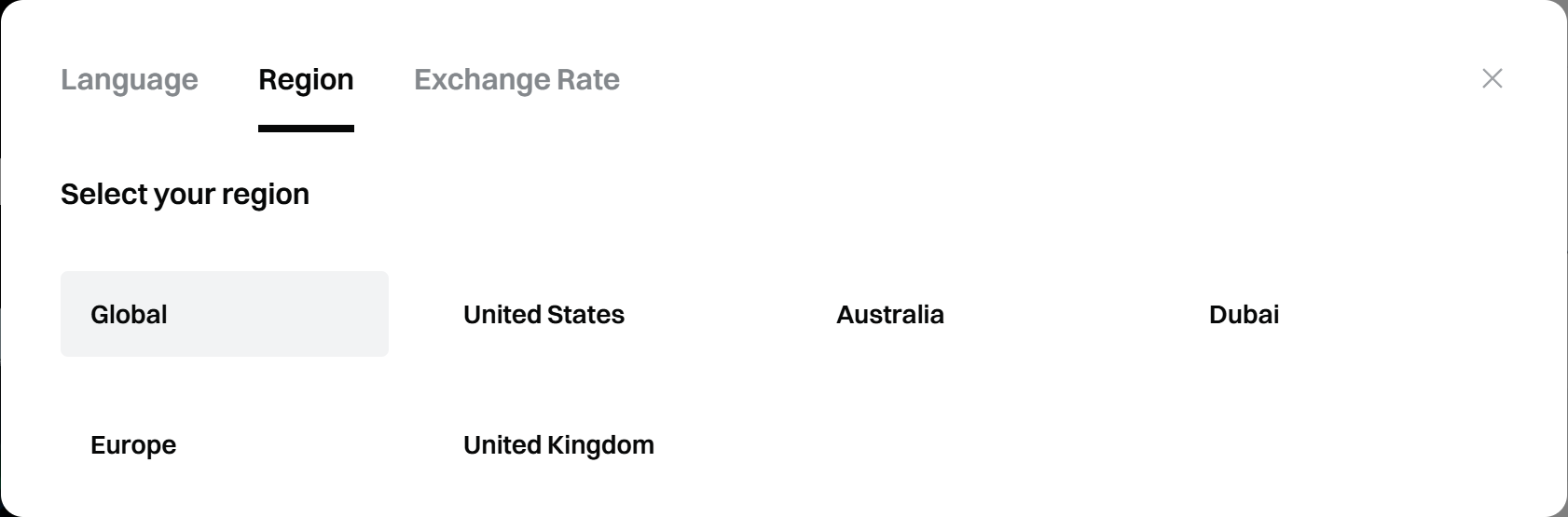
右上の地球儀アイコンで Language と Region を見ます。
画面右上の地球儀アイコンを押すと、Language(言語)、Region(地域)、Exchange Rate(為替レート)の3つのタブが出ます。デフォルトの言語はEnglishで、この記事も English の画面を基準に、画面に表示される英語の名称を併記しています。
Region タブのデフォルトはGlobalで、そのままで構いません。お住まいの国は、下の3番の登録欄で別に選びます。
居住国を設定する:Country/Region of Residence
実際にお住まいの国を選び、規約に同意します。
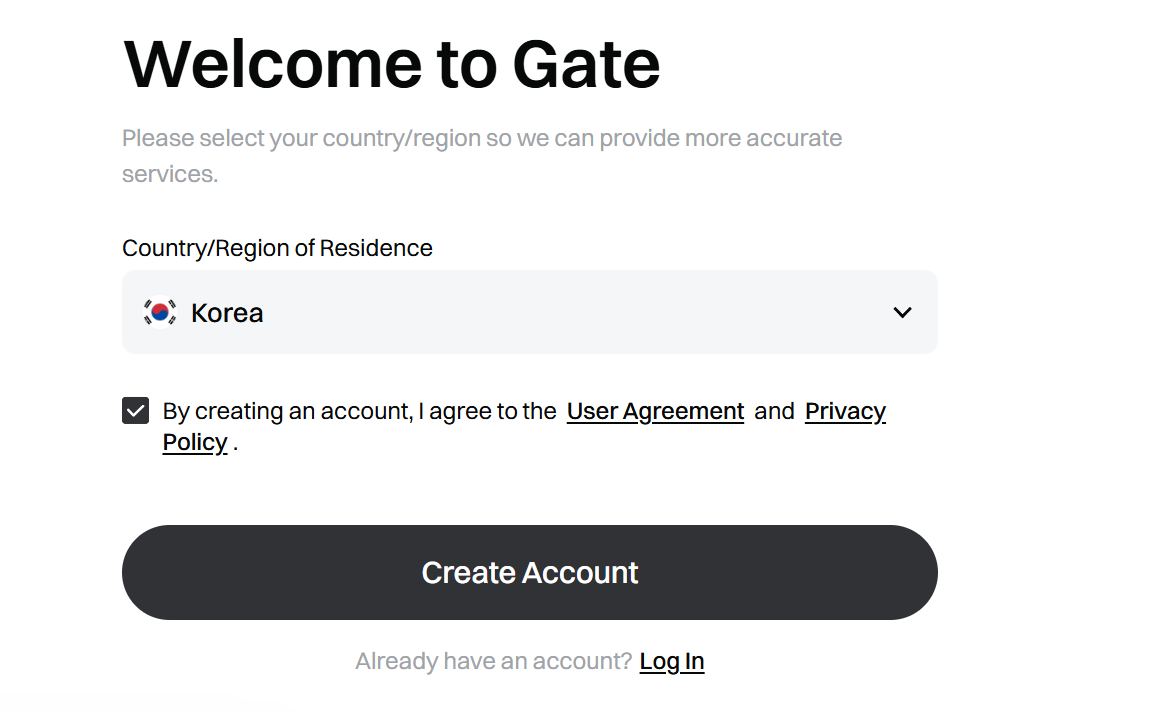
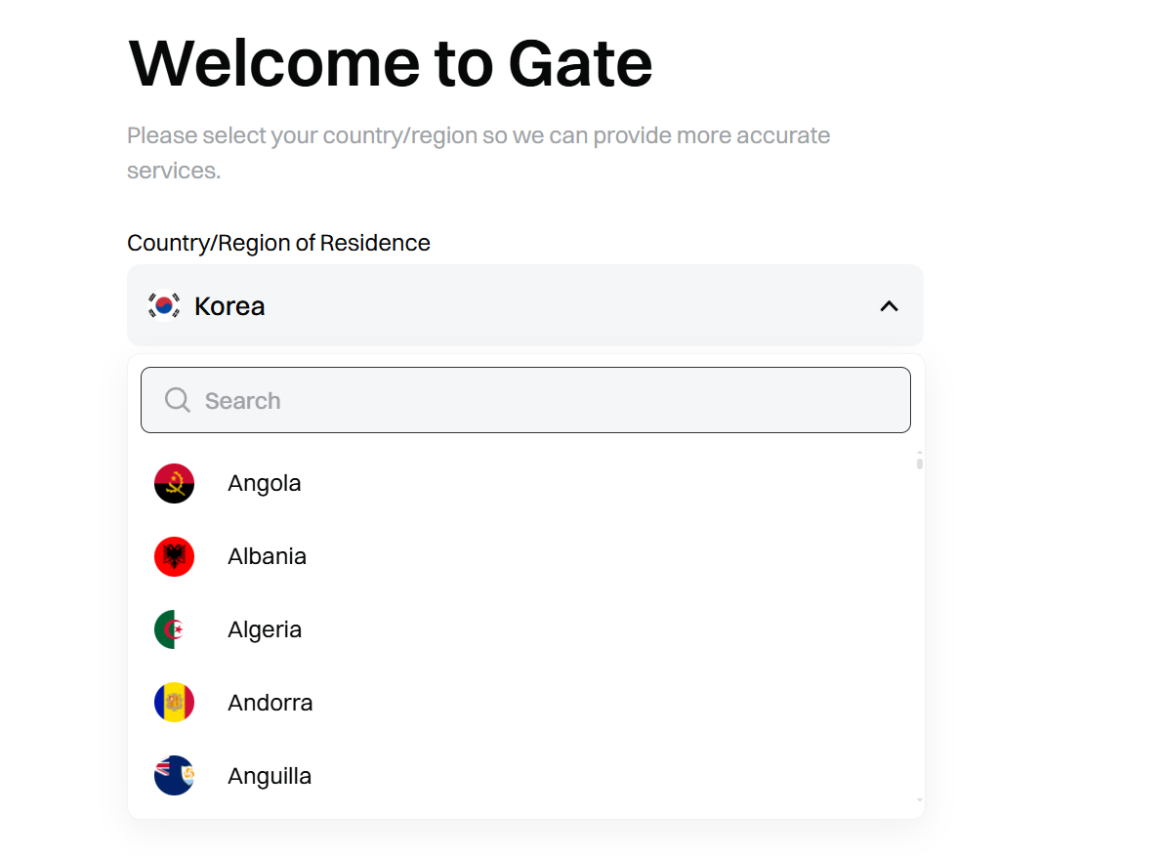
登録画面の最初の欄はCountry/Region of Residence(居住国/地域)です。私たちが開いたときは、Koreaがあらかじめ選択されていました(接続環境によって異なる場合があります)。ほかの国になっている場合は、欄を押してご自身の国に変更します。
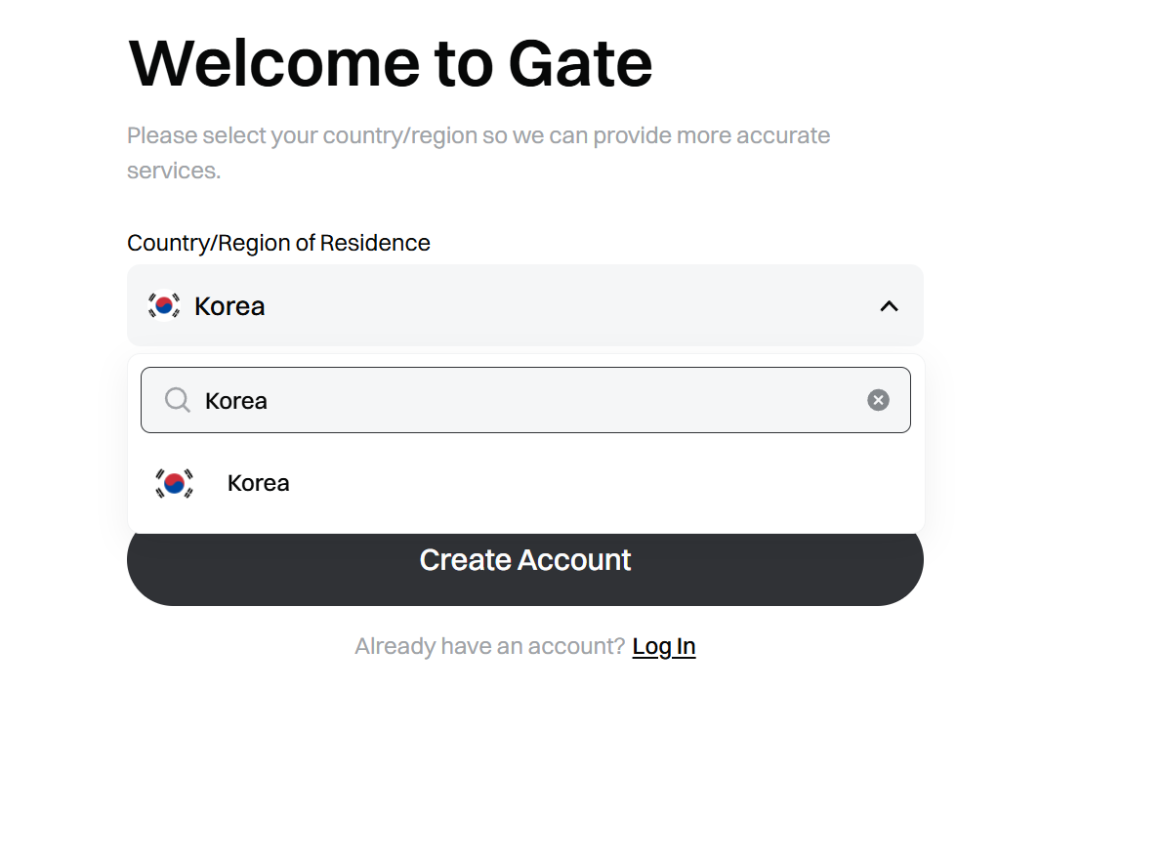
国を変更するには、国の欄を押して一覧を開きます。一覧が長いので、いちばん上のSearch欄に国名を英語で入力するのが早いです。私たちはKoreaと入力しました。
その下のチェック欄は、User Agreement(利用規約)とPrivacy Policy(プライバシーポリシー)への同意です。チェックが入っているか確認し、必要なら2つのリンクを開いて内容を読んだうえで、Create Account ボタンを押します。
メールアドレスを入力する:Create Account 画面
メールアドレスで登録します。
Create Account を押すと、Create Account 画面に進みます。上のEmailタブが最初から選択されているので、そのままメールアドレスを入力します。下には Google、Apple、Telegram、Metamask で続けて登録するボタンもありますが、この記事ではメールでの登録を前提に説明します。
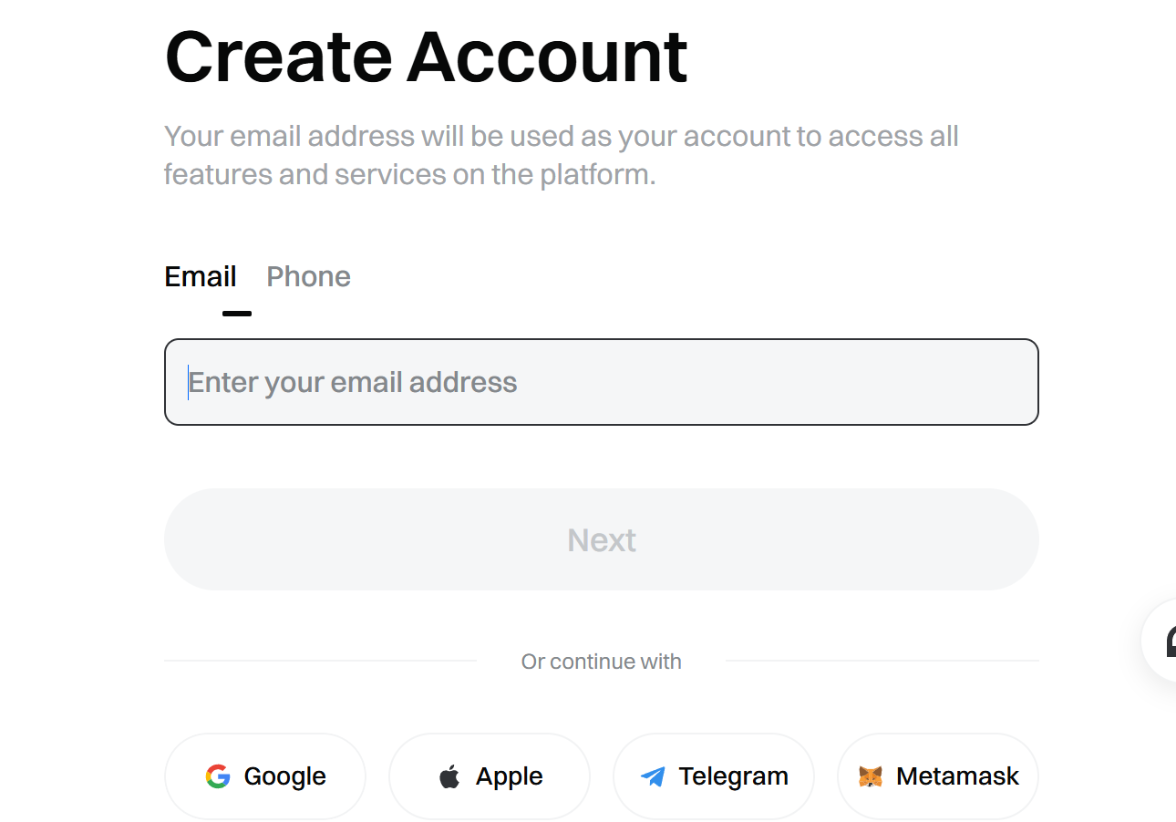
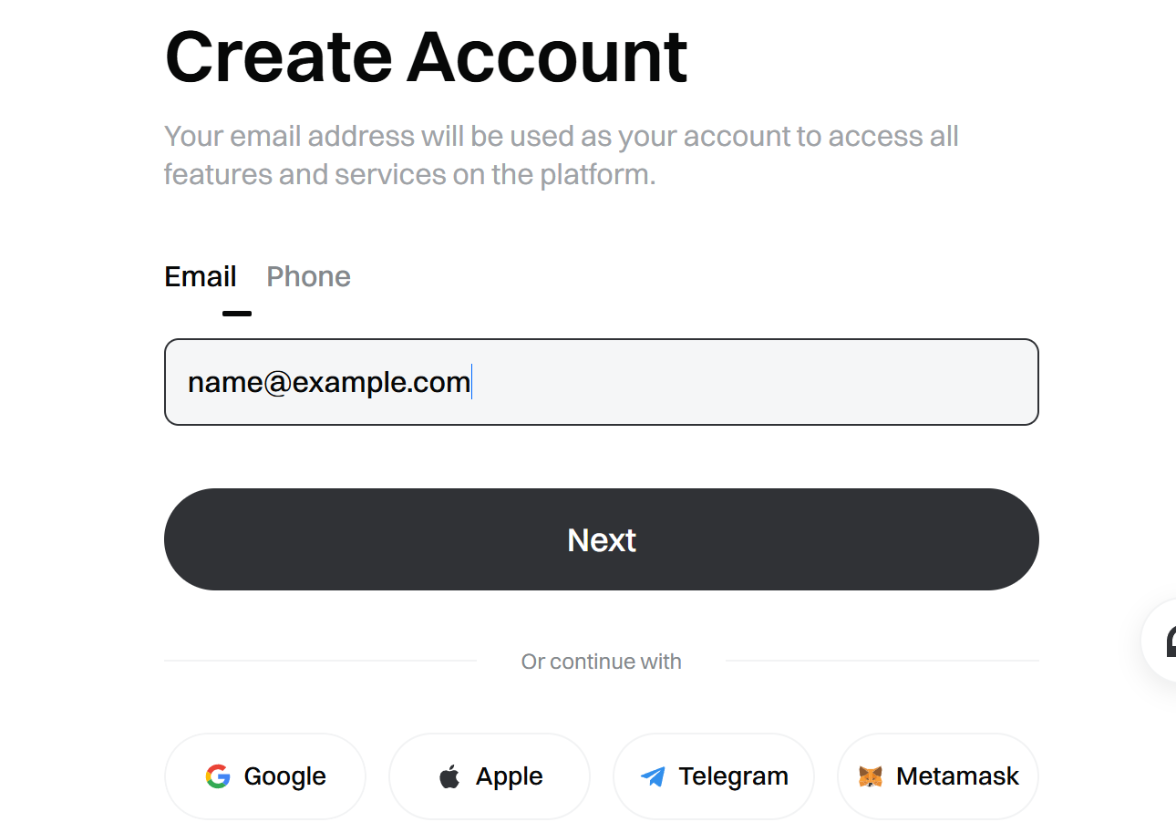
Enter your email address 欄に、普段使っているメールアドレスを入力します。アドレスを書き終えると、無効だったNextボタンが濃い色に変わります。下の画面は入力形式をお見せするために架空のアドレス(name@example.com)を入れたものなので、実際にはご自身が認証コードを受け取れるメールアドレスを使ってください。
認証コードを入力する:Verify Your Email
メールに届いた6桁のコードを10分以内に入力します。
Next を押すとVerify Your Email画面が開き、入力したメールアドレスに6桁の認証コードが送信されます。コードの有効時間は10分です。受信箱で Gate からのメールを開いて数字6つを確認し、欄に順番に入力してください。6つすべてを入力すると、次の画面に進みます。
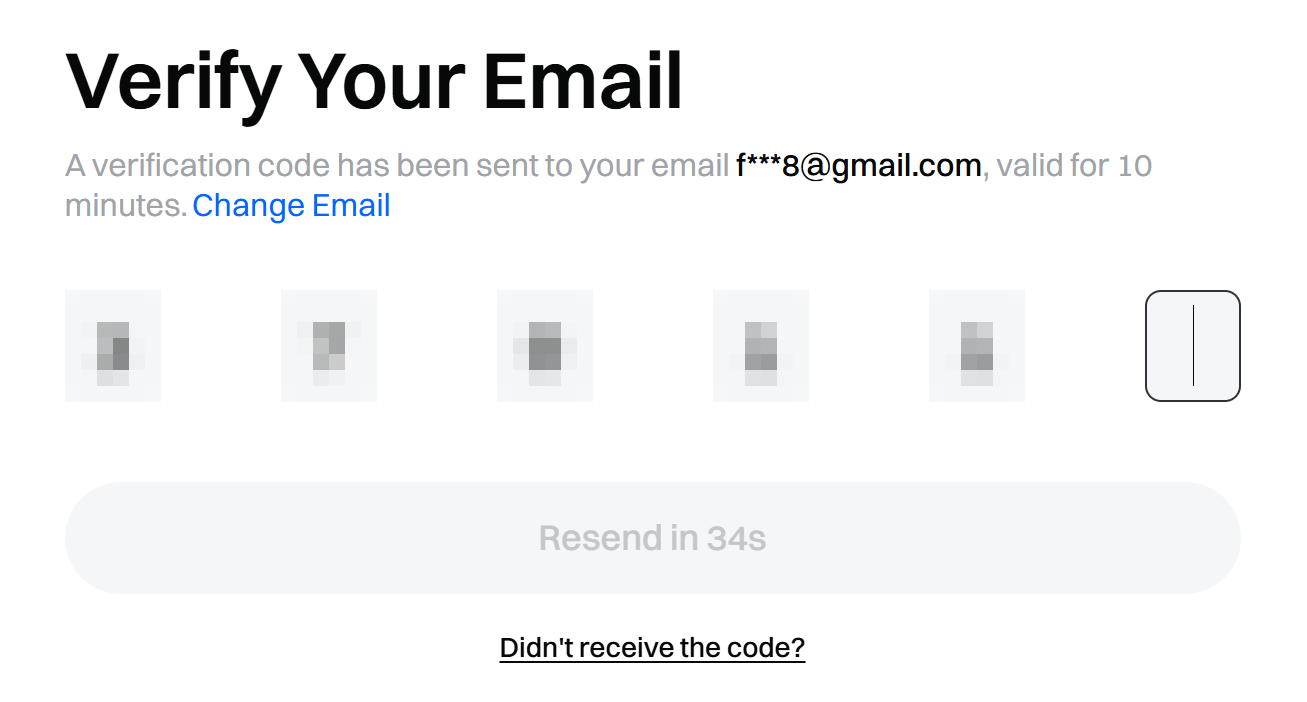
メールが届かない場合は、まず迷惑メールフォルダを確認してください。それでもなければ、画面下のResendボタン(待ち時間が終わると有効になります)かDidn't receive the code?を押します。メールアドレスを間違えて入力した場合は、案内文の横のChange Emailから戻って直せます。
パスワードを設定する:Set Your Password
8文字以上、数字1つ以上、英字1つ以上。
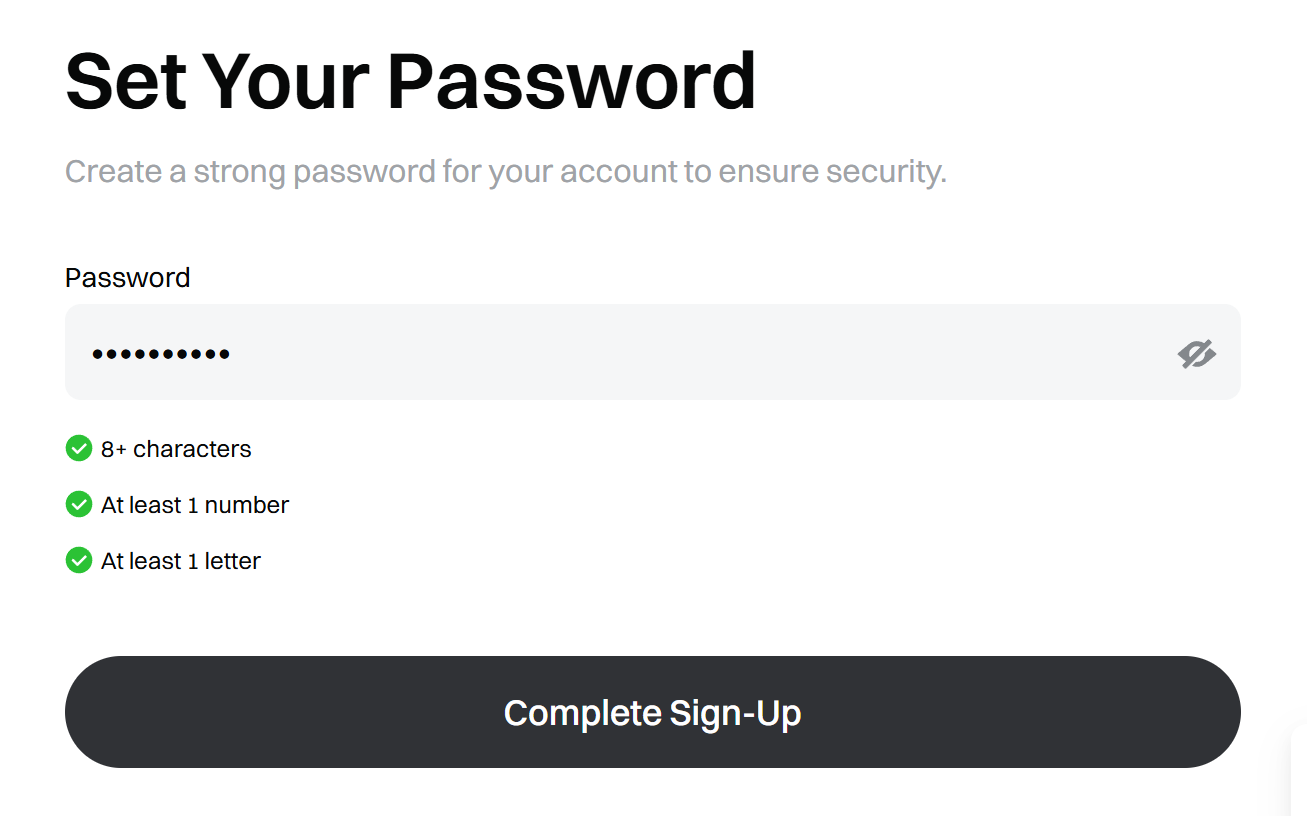
認証が終わるとSet Your Password画面が出ます。Password欄にパスワードを入力すると、下の条件3行が1つずつ緑色に変わります。
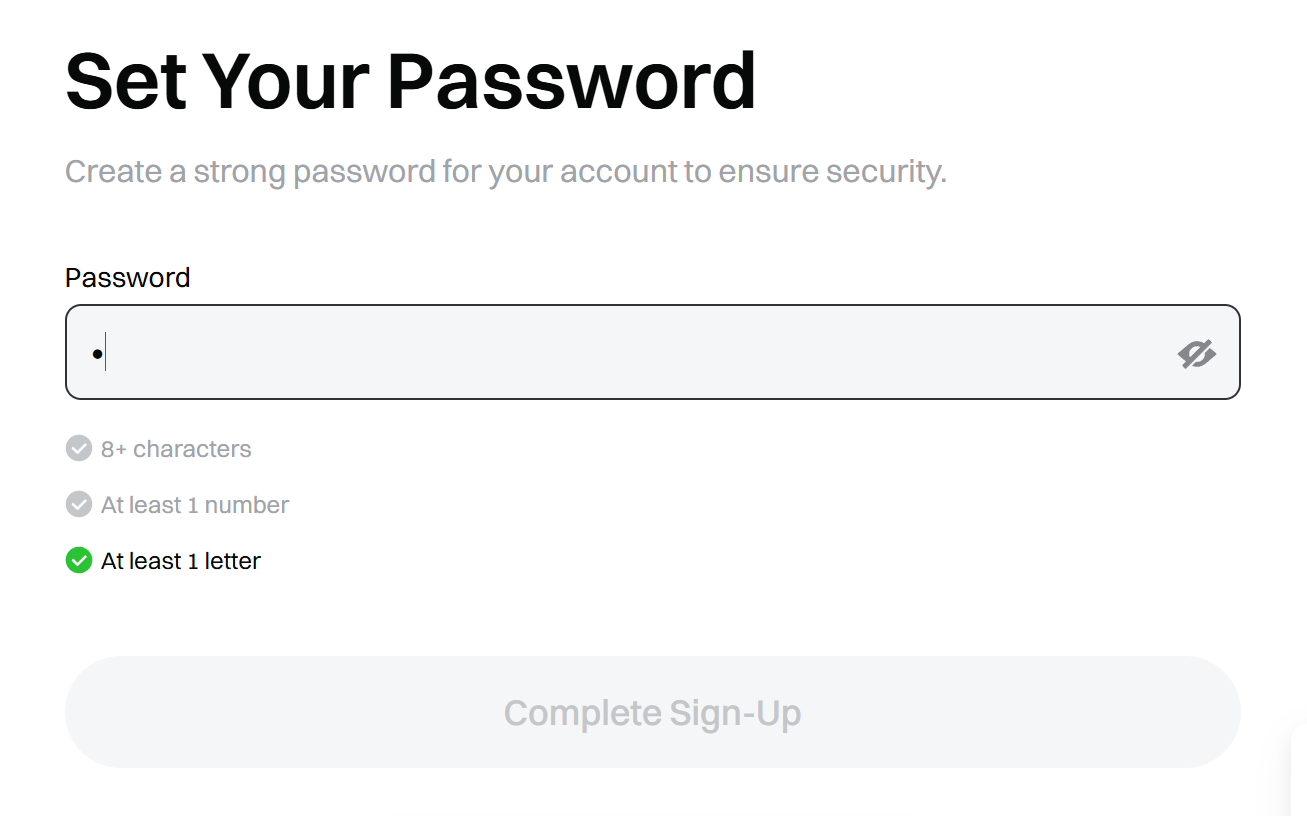
- 8+ characters:8文字以上
- At least 1 number:数字1つ以上
- At least 1 letter:英字1つ以上
3つの条件がすべて緑色になると、Complete Sign-Upボタンが濃い色になって有効になります。ほかのサイトで使っているパスワードは避けるのがおすすめです。
登録完了を確認する:Welcome to Gate!
完了画面のチェックマークとマイアカウント画面、2か所で確認します。
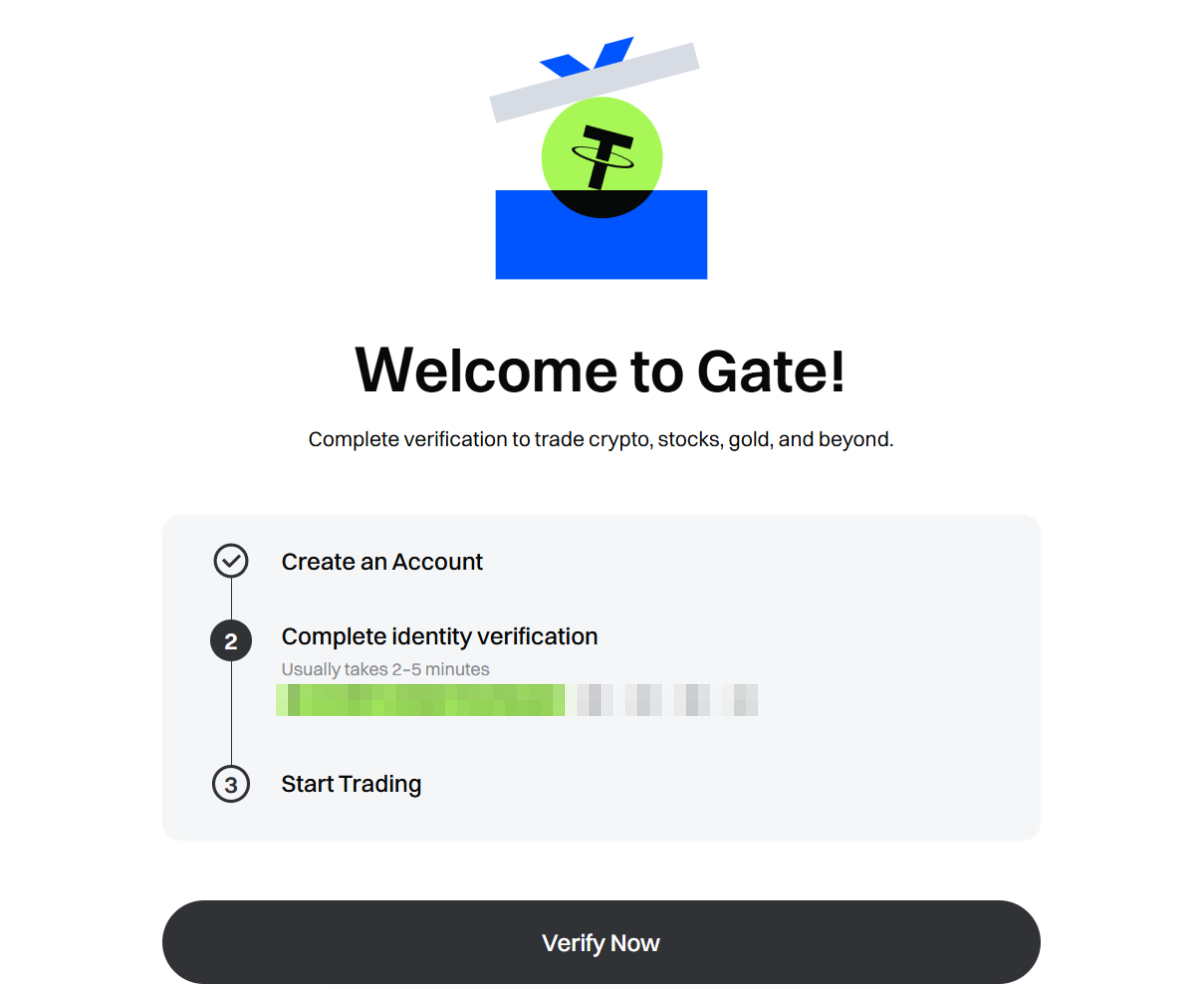
Complete Sign-Upを押すと、Welcome to Gate!画面が出ます。中央のステップ一覧でCreate an Accountにチェックマークが入っていれば、登録は完了です。次のステップはComplete identity verification(本人確認)で、その次がStart Tradingです。本人確認はVerify Nowボタンから続けて進められますが、この記事では登録までを扱います。
もう一度確認するには、ログインした状態でMy Account(マイアカウント)のOverviewを開きます。いちばん上にUID(アカウント番号)ができているか、Email (Username)にいま登録したメールアドレスが表示されているか、名前の下にUnverified(本人確認前)と表示されているかを見ます。上の案内の行は、「本人確認を完了するとすべての機能を使えます」という意味です。

ポリシーや画面は変わることがあるので、登録前に最新の案内をもう一度ご確認ください。
登録リンクからWelcome to Gate画面を開く
言語はEnglish、Region はGlobalのままにする
Country/Region of Residenceでお住まいの国を選び、規約に同意する
メール入力 → 6桁の認証コード(有効10分) → パスワード条件3つを満たす
Welcome to Gate!のチェックマークとMy Accountの UID で登録を確認する

